USB Programmer / Configuration Adapter

TWELITE R3 / R2
トワイライター

アプリの設定、書き込みに。
USBアダプタで TWELITE 開発を加速。

TWELITEの7Pインターフェースを経由して、PCからアプリのファームウェア書換え・無線設定変更を行うためのUSBアダプタです。TWELITE DIP / CUE / ARIA / PAL の各製品に対応し、無償の「TWELITE STAGE」と組み合わせて、ファームウェアのビルド・書込み・設定・データ表示まで一画面で完結できます。
※本ページは現行品 R3(MW-LITER3)の情報をメインにご案内します。R2(MW-LITER2)も同等の使い方で現行品としてご利用いただけます。

USB Type-C(R3)/ Mini USB(R2) FTDI チップ搭載 Windows / macOS / Linux 7Pインターフェース
TWELITE R3 / R2(MW-LITER3 / MW-LITER2)
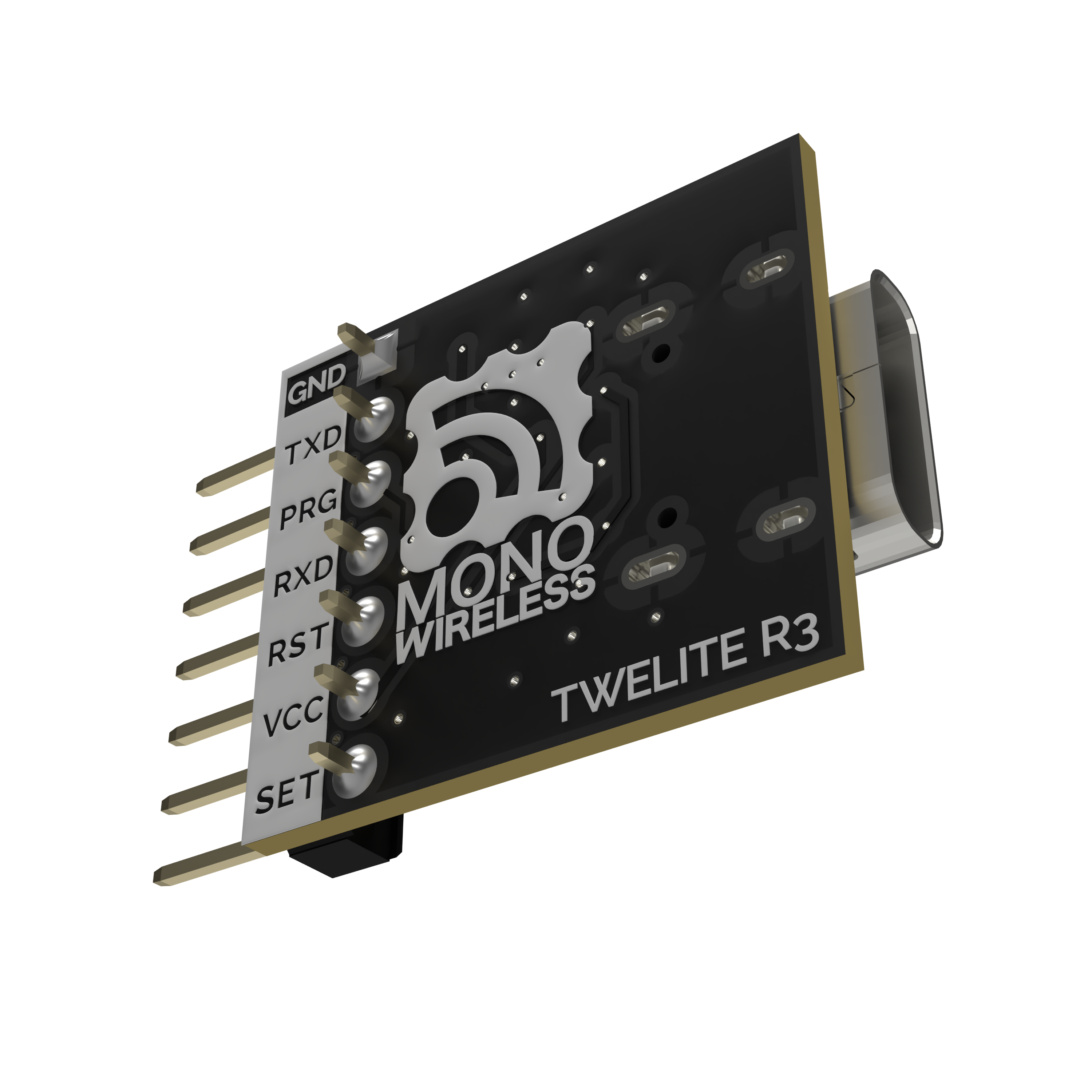
画像は R3
Product Information

製品基本情報

基本情報(R3)
品名
TWELITE R3(トワイライター3)
型番
MW-LITER3
カテゴリ
USBアダプタ(書込・設定用)
USB
USB Type-C
内部チップ
FTDI FT-230XQ-R
R2(MW-LITER2)について:
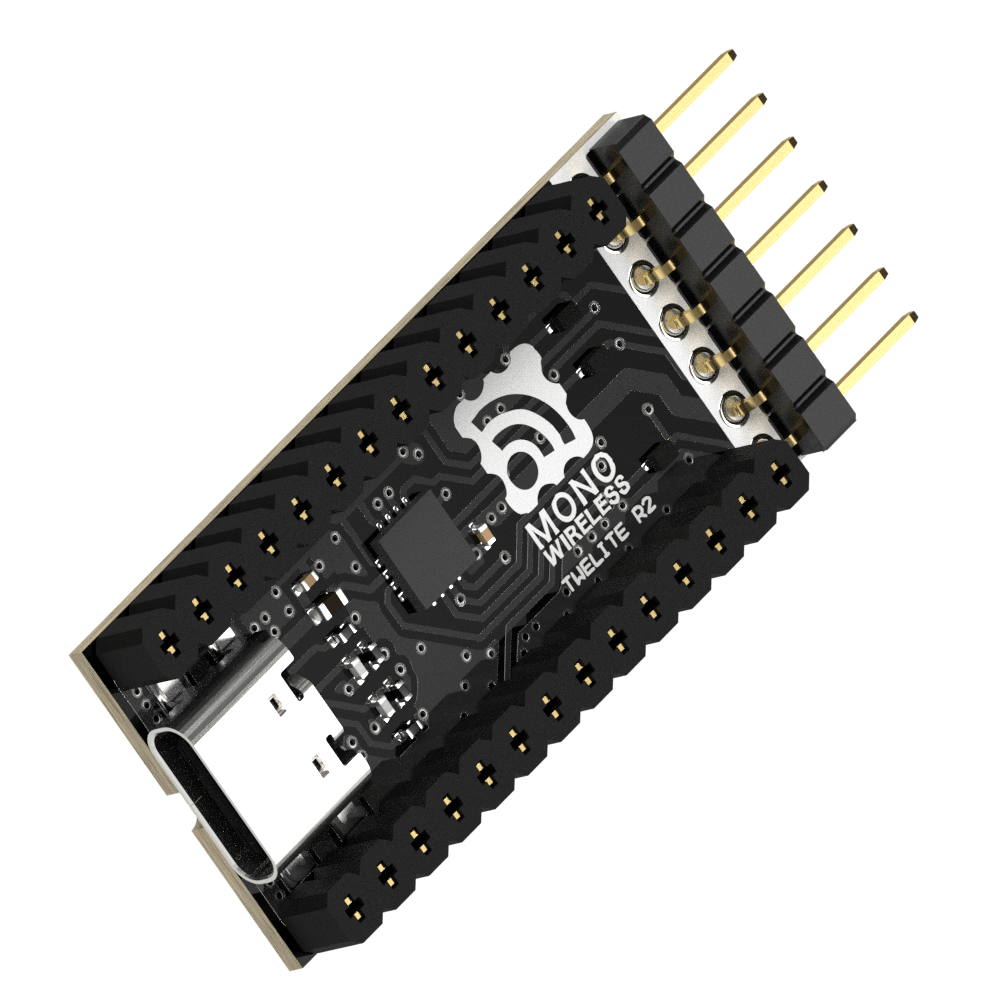
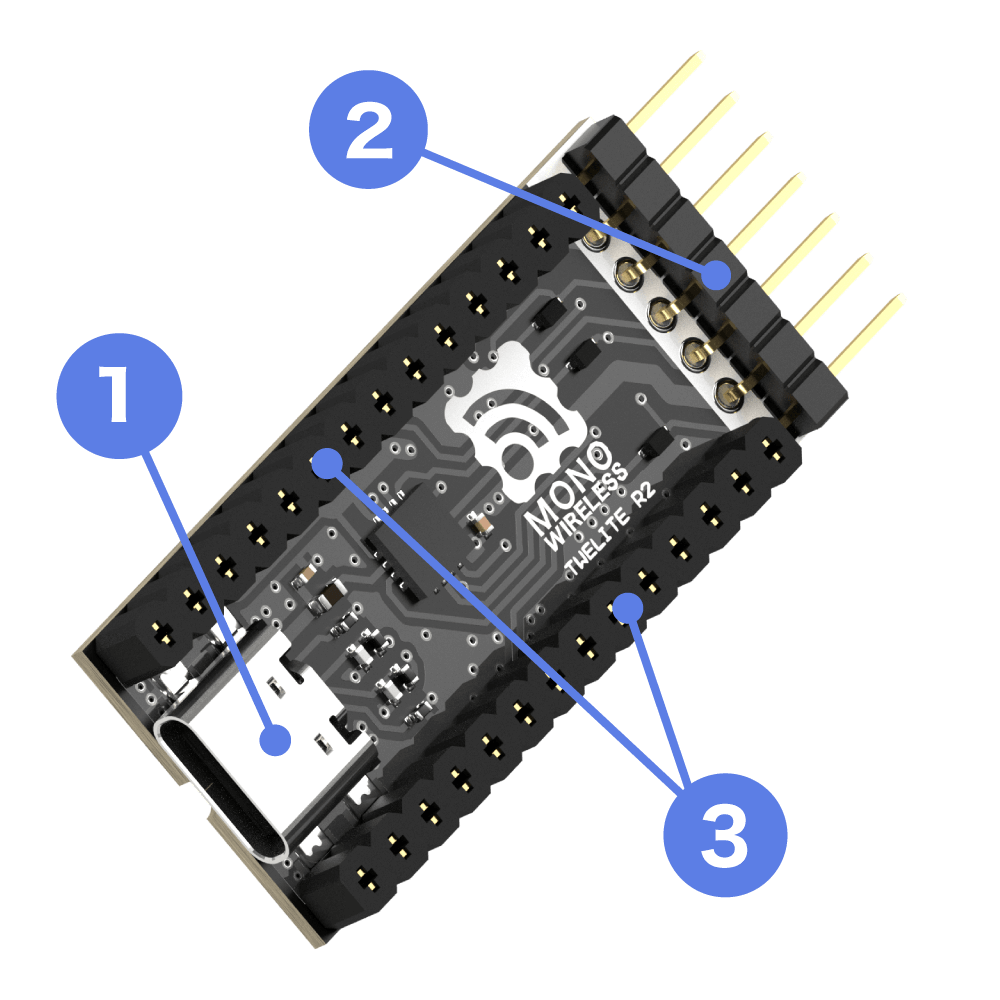
R2 も同等の機能で現行品です。USBコネクタは Mini USB、DIP直挿しコネクタを搭載しており、TWELITE DIP の取り扱いがより容易です。詳細仕様・データシートは データシートTWELITE BACKSTAGE をご参照ください。
R3 データシートTWELITE BACKSTAGE R2 を含む全データシートTWELITE BACKSTAGE

電気的仕様・寸法・取扱説明等の詳細は、データシートをご参照ください。R2 専用ドキュメントは TWELITE BACKSTAGE にて公開しています。

Use Cases

TWELITE R3 / R2 でできること

USB経由でTWELITEのアプリ書込・設定変更を一台でこなします(R3・R2 共通)。

アプリの詳細設定
インタラクティブモードに入り、周波数チャネル、アプリケーションID、グルーピング、再送回数等の詳細パラメータを変更できます。複数台のTWELITEで通信するための初期セットアップに必須です。
アプリの書き換え
TWELITEのファームウェアを書き換えて、用途別アプリ(App_Twelite / App_Wings / App_UART 等)や自作 act を導入できます。プロトタイピング・量産前評価・現場での仕様変更に。
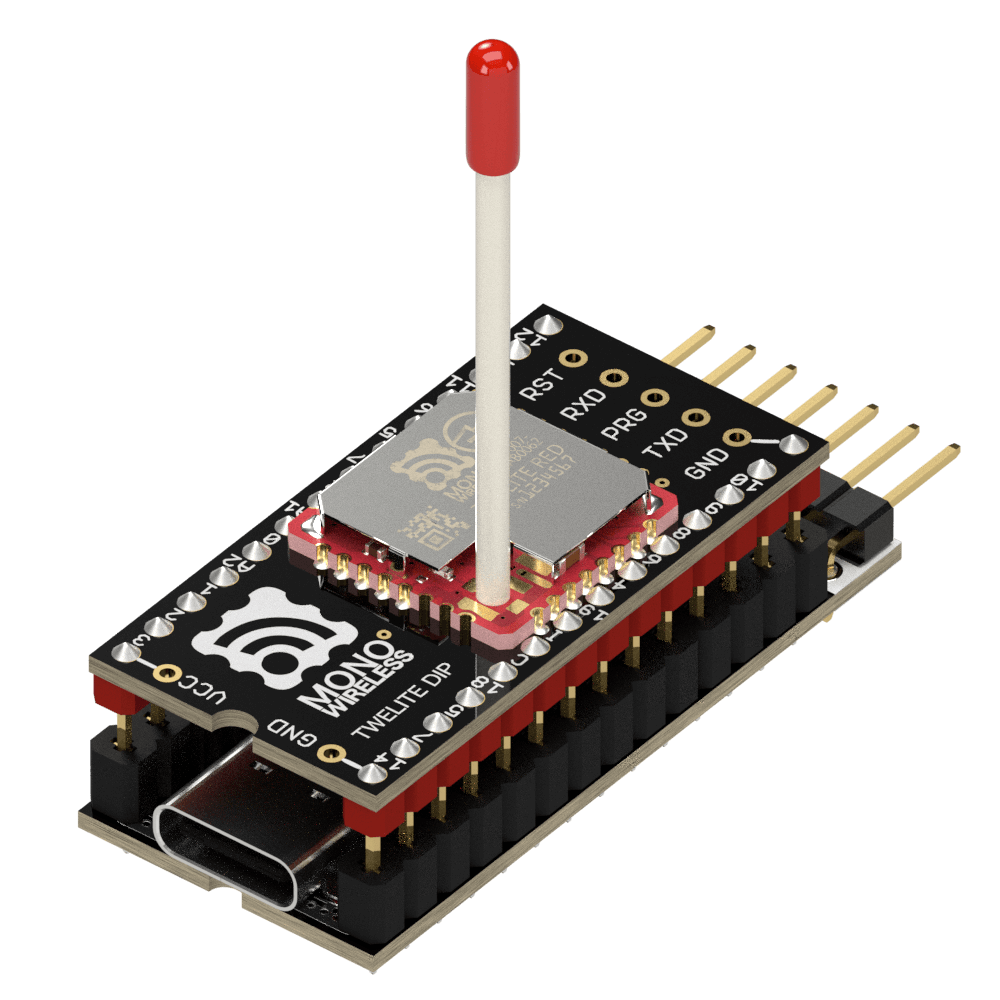
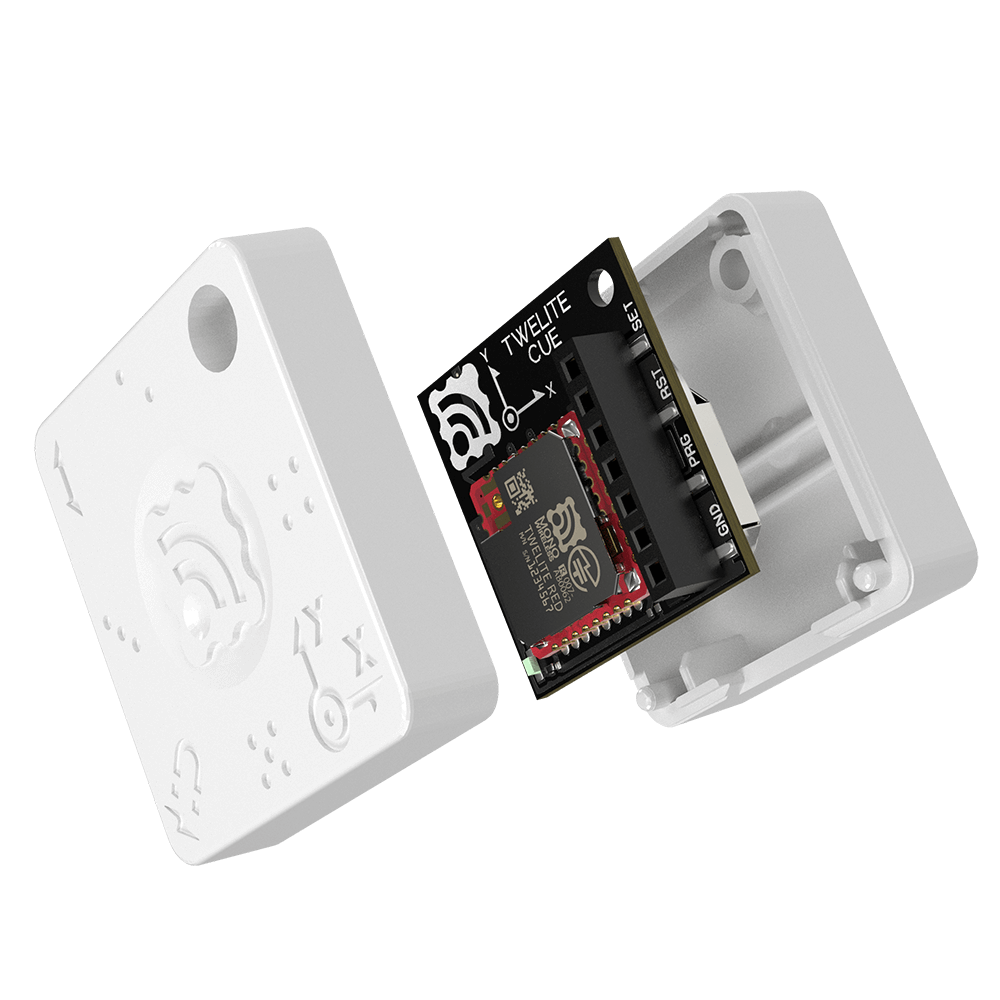
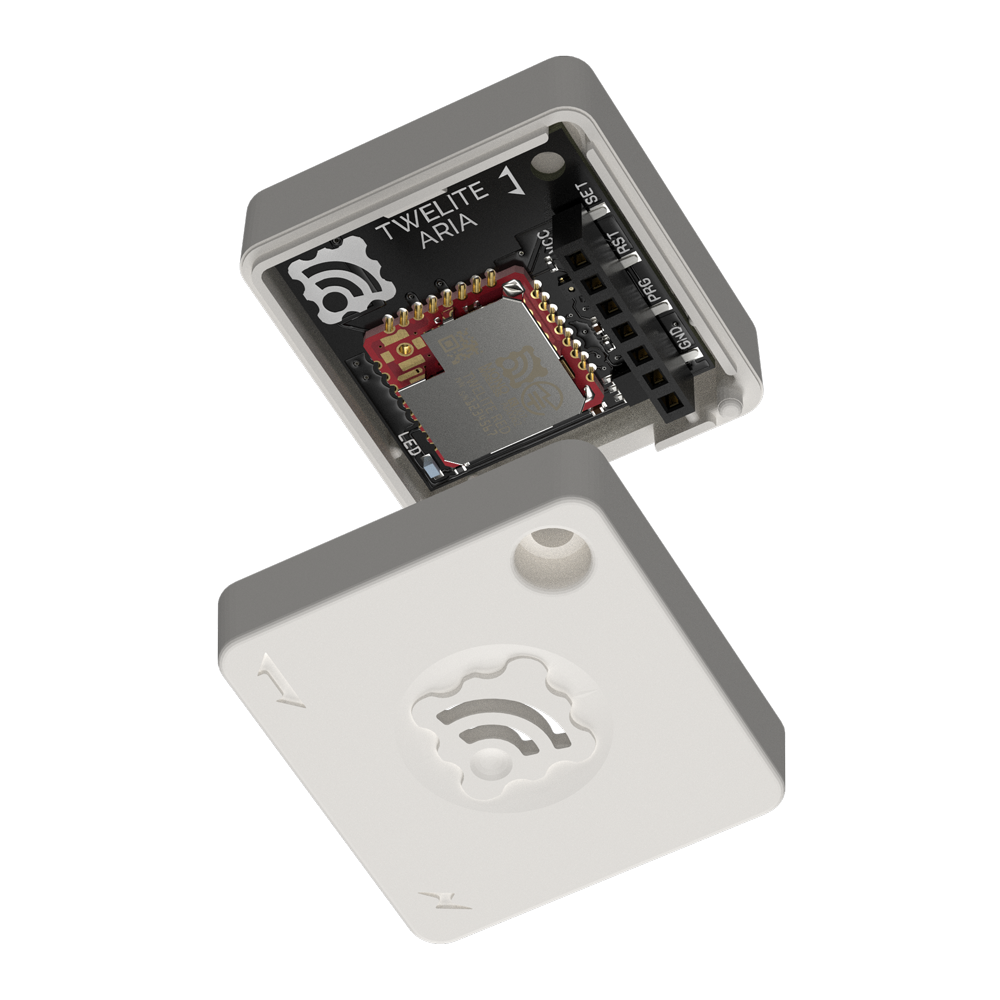
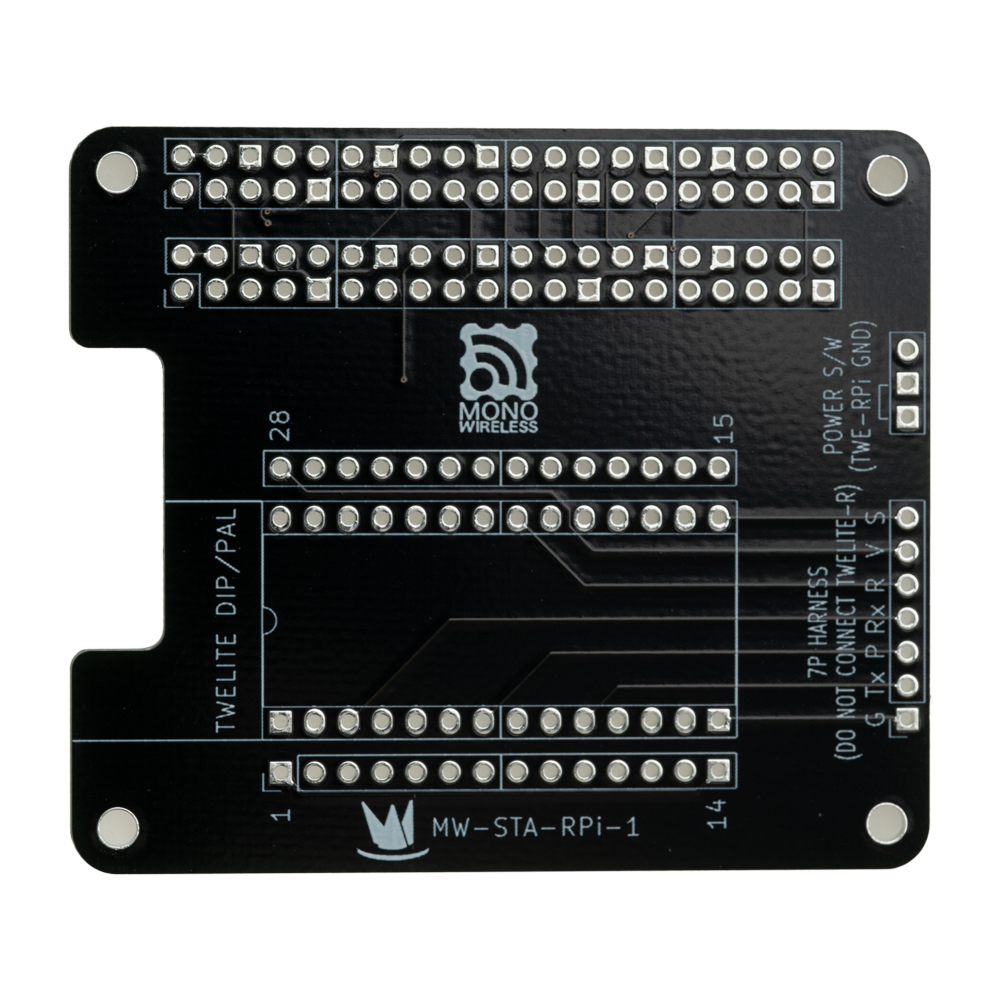
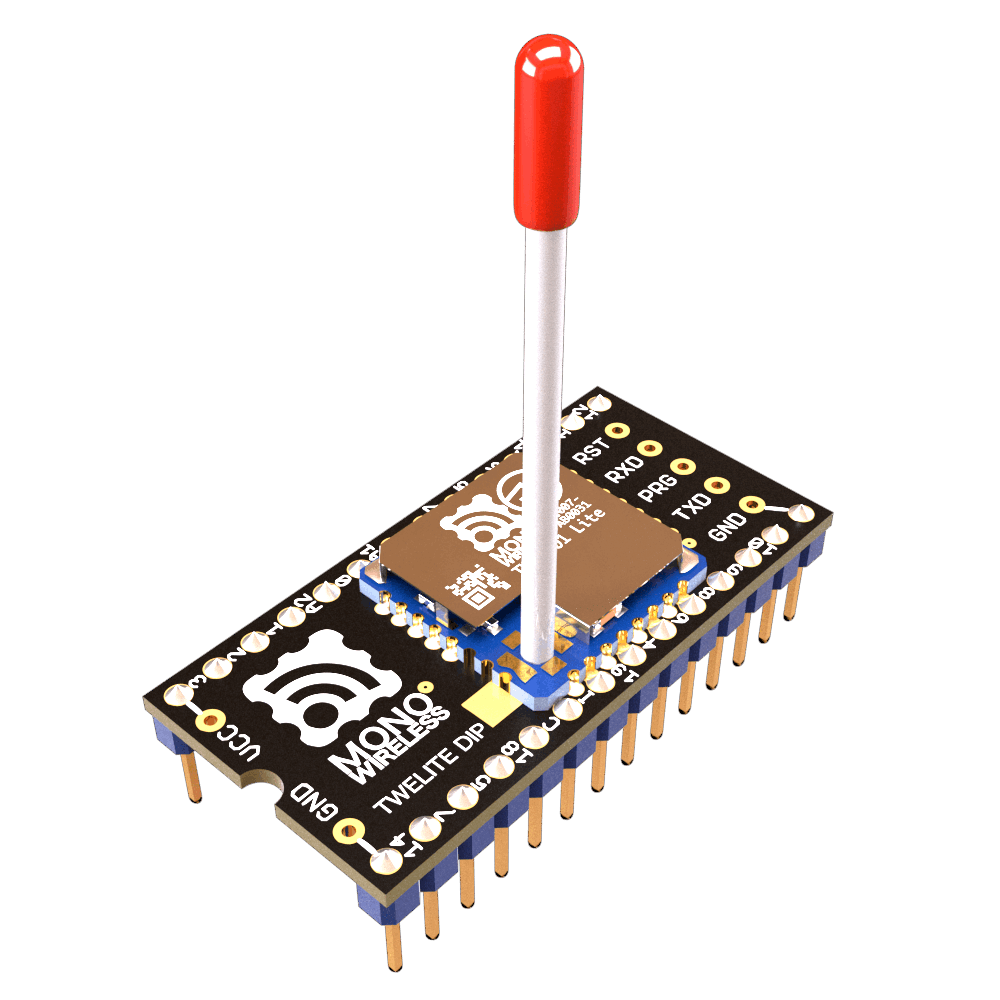
対応TWELITE:TWELITE DIP(BLUE/RED)/TWELITE SMD/TWELITE CUE/TWELITE ARIA/TWELITE PAL(コイン電池を外して7Pインターフェース経由で接続)に対応。STAGE BOARD・STAGE HAT との併用でDIP/PALの書込みがさらに容易になります。
Parts Detail

各部の説明

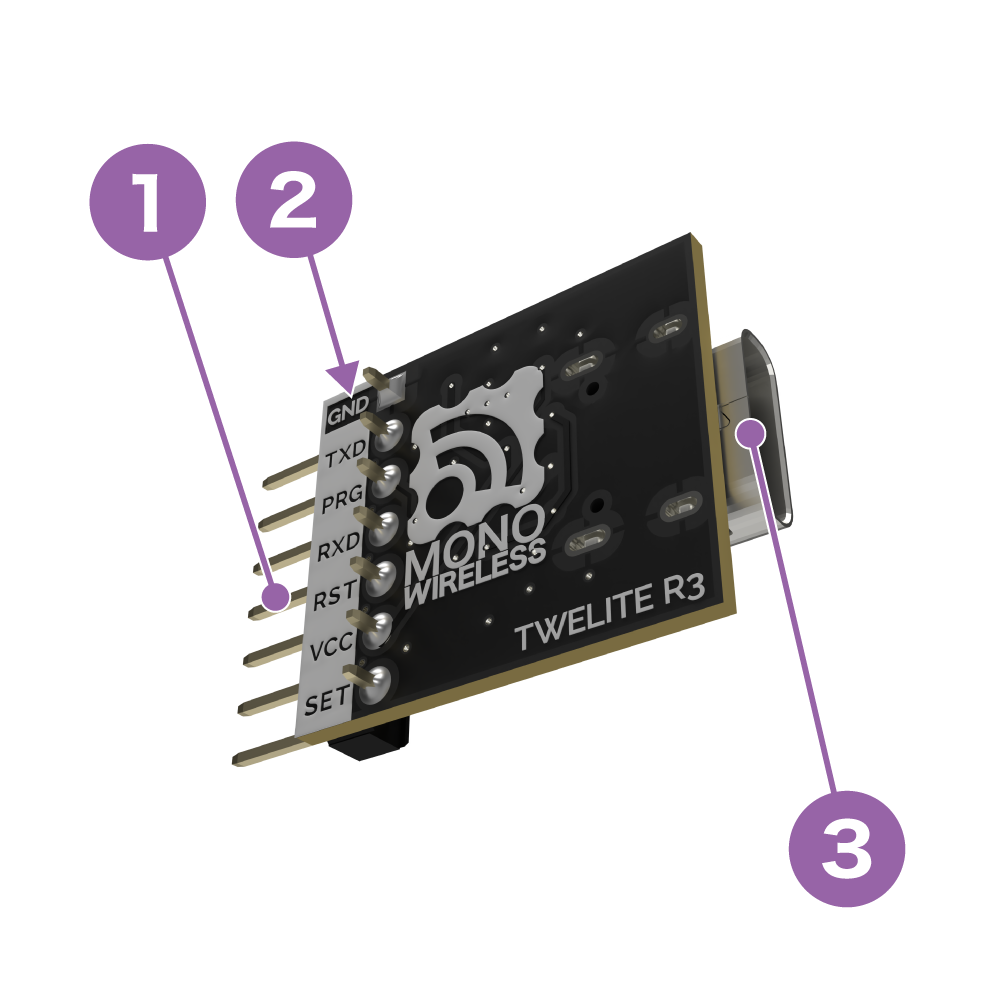
TWELITE R3 の主要な3つのインターフェースをご確認ください。
※ R2 はUSBコネクタが Mini USB、DIP直挿しコネクタを追加搭載。詳細は データシートTWELITE BACKSTAGE をご参照ください。

TWELITE R3 各部詳細
部品配置図
17Pインターフェース
TWELITE側の7Pインターフェース(GND/TXD/PRG/RXD/RST/VCC/SET)と接続するためのピンソケット。TWELITE DIP・SMD・CUE・ARIA・PALに対応します。
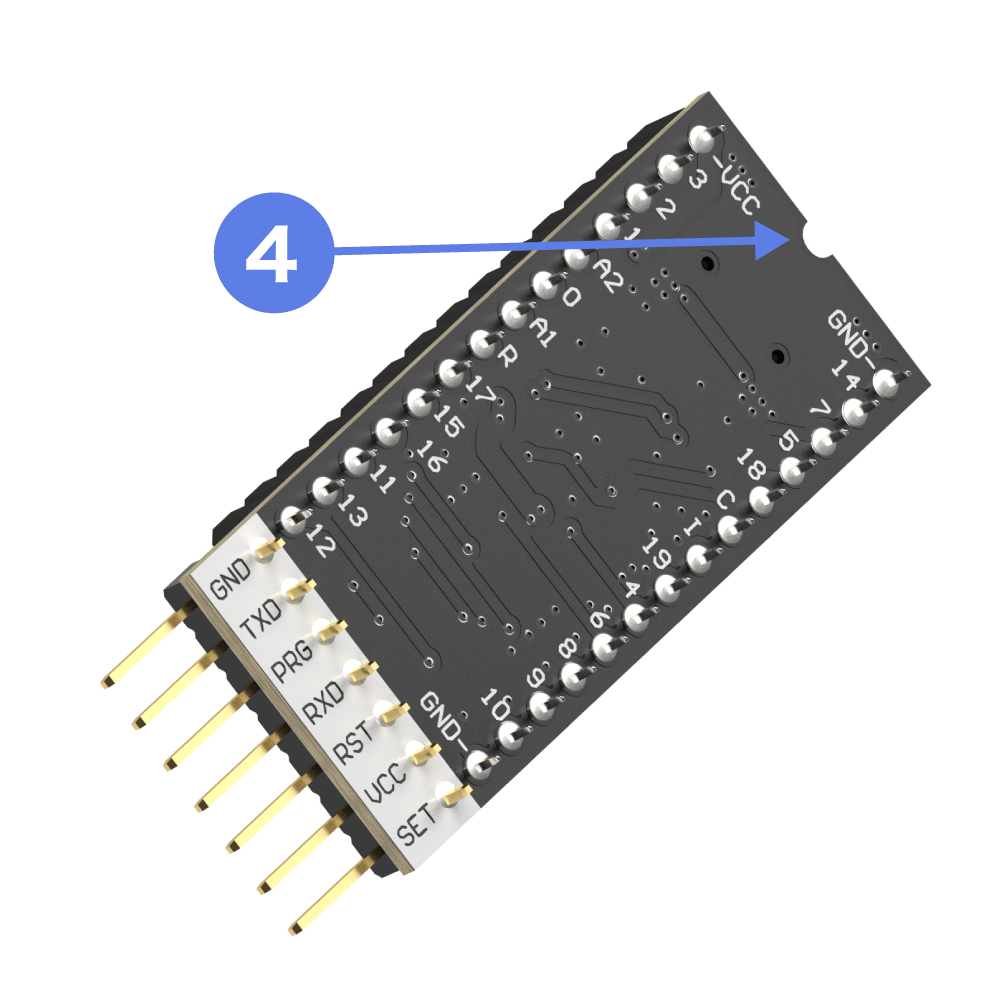
2GNDマーク
7Pインターフェースの逆挿し防止のための目印。必ずGNDマークの位置を合わせて接続してください。逆挿しのまま通電すると故障します。
3USB Type-C コネクタ
PCと接続するためのUSB Type-Cコネクタ。USB Type-A 〜 Type-C ケーブル、または Type-C 〜 Type-C ケーブルでPCと接続します。充電専用ケーブルは使用不可(信号線必須)。
Pin Mapping

7Pインターフェース ピン配置

TWELITE R3 ⇔ TWELITE DIP / SMD 各ピンの対応関係をご確認ください(R3・R2 共通)。

名称 信号名 TWELITE DIP ピン TWELITE SMD ピン 説明
GNDGND1, 1420, 28, 30, 31, 32電源マイナス
TXDDIO6108シリアル送信
PRGSPIMISO72プログラムモード遷移
RXDDIO739シリアル受信
RSTRESETN2121リセット
VCCVCC285電源プラス
SET拡張制御信号
TWELITE SMD ご使用の場合:親基板側に7Pインターフェースを用意してください。TWELITE PAL / CUE / ARIA は、コイン電池を外したうえで7Pインターフェース経由で接続します。
How to Use

使用手順

TWELITE R3 / R2 を使ったアプリ書込・設定の基本フロー

1
TWELITE接続
7Pインターフェースを合わせてTWELITEを装着
2
USB接続
USBケーブル(R3=Type-C / R2=Mini USB)でPCと接続
3
PC認識
仮想COMポートとして自動認識
4
STAGE起動
TWELITE STAGE Appを起動
5
書込・設定
アプリ書換・パラメータ変更を実行
用意するもの
  • TWELITE R3(MW-LITER3)または TWELITE R2(MW-LITER2)本体
  • USBケーブル(R3=Type-C / R2=Mini USB、いずれも信号線対応・充電専用ケーブル不可)
  • 書込対象の TWELITE モジュール(DIP / SMD / CUE / ARIA / PAL 等)
  • Windows / macOS / Linux いずれかのPC
  • 無償ソフトウェア「TWELITE STAGE App
Driver

デバイスドライバ

通常はOSに自動認識されます。認識されない場合は下記をご確認ください。

内蔵チップ:FTDI FT-230XQ-R

TWELITE R3 / R2 は FTDI社製チップ(R3: FT-230XQ-R / R2: 同社FTシリーズ)を搭載しています。Windows 10/11、最新の macOS、主要なLinuxディストリビューションでは標準ドライバで自動認識されます。

認識されない場合は FTDI社公式サイト(ftdichip.com)ftdichip.com から VCP(Virtual COM Port)ドライバをダウンロードしてインストールしてください。

COMポート確認方法
  • Windows:デバイスマネージャー →「ポート (COM と LPT)」
  • Linux:/dev/ttyUSB? または dmesg で確認
  • macOS:/dev/tty.usbserial-*
Software

対応ソフトウェア・アプリ

TWELITE R3 / R2 と組み合わせて使う無償ソフトウェア・ファームウェアです(R3・R2 共通)。

TWELITE STAGE
ファームウェアのビルド・書込・設定・データ表示を一画面で行える統合開発環境。R3との組み合わせでTWELITE開発の中心となるツールです。
→ TWELITE STAGE 詳細
TWELITE APPS
用途別の既製アプリ(App_Twelite / App_Wings / App_UART / App_CUE / App_ARIA / App_IO 等)。書き込むだけで動作する無償ファームウェアです。
→ TWELITE APPS 一覧
act(自作アプリ)
C++ ベースのフレームワーク「act」を使い、独自のファームウェアを開発できます。MWXライブラリで高レベルAPIによる開発も可能。
→ ドキュメントTWELITE BACKSTAGE
Specifications

主要仕様

詳細な外形図・電気的仕様はデータシートをご参照ください。

項目 R3 R2
型番MW-LITER3MW-LITER2
USBコネクタUSB Type-CMini USB
DIP直挿しコネクタ—(7P経由)あり
内部チップFTDI FT-230XQ-RFTDI FTシリーズ
インターフェース7Pインターフェース(GND/TXD/PRG/RXD/RST/VCC/SET)※ R3・R2 共通
対応モジュールTWELITE DIP / SMD / CUE / ARIA / PAL※ R3・R2 共通
対応OSWindows / macOS / Linux※ R3・R2 共通
認識方式CDC-ACM(仮想COMポート)※ R3・R2 共通
電源USB バスパワー※ R3・R2 共通
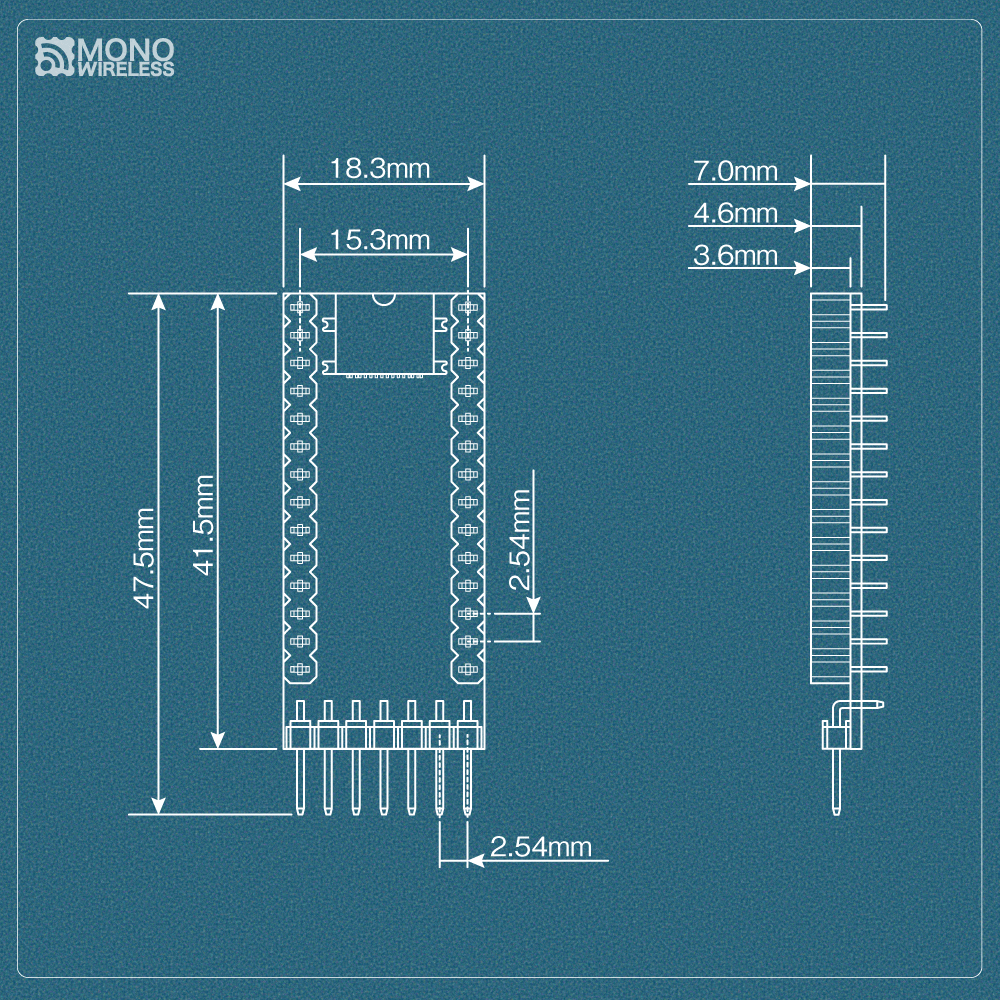
TWELITE R3 外形図
外形図(R3, SVG) / R2 の外形図は データシートTWELITE BACKSTAGE をご参照ください
Caution

注意事項

ご利用前に必ずご確認ください:
  • 電源投入中の着脱禁止:USB接続中に TWELITE モジュールを着脱しないでください。故障の原因になります。
  • TWELITE PAL / CUE / ARIA:接続前に必ずコイン電池を外してください。電池装着のままR3に接続すると故障します。
  • USBケーブル:充電専用ケーブルは使用不可。データ通信に対応したUSB Type-Cケーブルをご利用ください。
  • 7Pコネクタ:逆挿し厳禁。GNDマークの位置を必ず合わせてください。逆挿しで通電すると故障します。
  • TWELITE SMD ご使用時:親基板側に7Pインターフェースを用意してください。
Where to Buy

購入・入手方法

販売代理店・直販(1個から)から、購入数量・用途に応じてお選びください
この製品の導入をご検討の方へ